En linux podemos comprimir y descomprimir ficheros fácilmente, pulsando el botón derecho y sobre extraer o comprimir según que queramos hacer, pero si habitualmente utilizáis el formato .rar veréis que no está disponible.
Para poder comprimir archivos en RAR hace falta instalar una aplicación que permita utilizar ese formato. Para ello nos vamos al Centro de Software y buscamos "rar" e instalamos:
Una vez instalado ya lo tenemos disponible, por ejemplo para comprimir pulsamos con el boton derecho sobre lo que queremos comprimir en rar:
Y en el listado de formatos ya nos sale el rar.
Para descomprimir tan fácil como dar al botón derecho sobre el rar y pulsar extraer o extraer aquí.
¿No sabes informática? Linux de manera sencilla y amena para todo el mundo desde cero. Tambien en twitter: https://twitter.com/ALR_Fuyu Y Facebook: https://www.facebook.com/linux.sencillote
Mostrando entradas con la etiqueta uso basico. Mostrar todas las entradas
domingo, 10 de julio de 2011
miércoles, 30 de marzo de 2011
Compiz y escritorio en cubo
Una de las cosas más llamativas en linux es el escritorio en cubo. Para ponerlo de una manera sencilla en ubuntu se puede configurar mediante compiz, que es una aplicación con infinidad de efectos visuales y opciones para el escritorio.
Para instalar compiz nos vamos a Aplicaciones>Centro de Software de Ubuntu y buscamos compiz:
Instalamos compiz, configuracion avanzada de compiz, el gestor de temas emerald y el compiz icon.
Cuando tenemos todo instalado nos vamos a Sistema>Preferencias>Administrador de opciones de Compiz:
Como veis hay muchas opciones para enredar y configurar y el propio compiz nos avisa cuando una es incompatible con otra y te permite desactivarla.
Ahora nos centraremos en poner el escritorio en cubo para ello tenemos que activar "Cubo de escritorio" y "Girar cubo", pero primero tenemos que preparar el cubo. Un cubo tiene cuatro caras, más dos bases por lo que tenemos que ir a opciones generales y sobre la pestaña "Tamaño de escritorio" ponemos 4 escritorios de tamaño virtual horizontal y el resto a 1:
Despues volvemos a la pantalla general y entramos en cubo de escritorio y lo habilitamos:
Si quisiéramos que al rotar hubiera transparencias podemos ajustarla en la pestaña "Cubo transparente" a gusto de cada uno.
Ahora volvemos a la ventana principal y pulsamos sobre girar cubo:
Aquí podemos modificar la velocidad de la rotación, aceleración del cubo, como todo poner a su gusto y probar.
Para girar el cubo podemos hacerlo de varias formas, uno pulsando sobre los escritorios de abajo a la derecha en la barra de aplicaciones. Otra es arrastrar una ventana hacia el extremo derecho o izquierdo del escritorio y si no con el teclado pulsando ctrl+alt+derecha o izquierda dependiendo del lado al que nos queramos mover. Si queremos mostrar los 4 escritorios a la véz ctrl+alt+abajo y manteniendo pulsado ctrl+alt podemos mover con el ratón ventanas entre escritorios.
Otras opciones que quedan bien son las ventanas gelatinosas, pero lo mejor es ir probando ya que para gustos los colores.
Para instalar compiz nos vamos a Aplicaciones>Centro de Software de Ubuntu y buscamos compiz:
Instalamos compiz, configuracion avanzada de compiz, el gestor de temas emerald y el compiz icon.
Cuando tenemos todo instalado nos vamos a Sistema>Preferencias>Administrador de opciones de Compiz:
Como veis hay muchas opciones para enredar y configurar y el propio compiz nos avisa cuando una es incompatible con otra y te permite desactivarla.
Ahora nos centraremos en poner el escritorio en cubo para ello tenemos que activar "Cubo de escritorio" y "Girar cubo", pero primero tenemos que preparar el cubo. Un cubo tiene cuatro caras, más dos bases por lo que tenemos que ir a opciones generales y sobre la pestaña "Tamaño de escritorio" ponemos 4 escritorios de tamaño virtual horizontal y el resto a 1:
Despues volvemos a la pantalla general y entramos en cubo de escritorio y lo habilitamos:
Si quisiéramos que al rotar hubiera transparencias podemos ajustarla en la pestaña "Cubo transparente" a gusto de cada uno.
Ahora volvemos a la ventana principal y pulsamos sobre girar cubo:
Aquí podemos modificar la velocidad de la rotación, aceleración del cubo, como todo poner a su gusto y probar.
Para girar el cubo podemos hacerlo de varias formas, uno pulsando sobre los escritorios de abajo a la derecha en la barra de aplicaciones. Otra es arrastrar una ventana hacia el extremo derecho o izquierdo del escritorio y si no con el teclado pulsando ctrl+alt+derecha o izquierda dependiendo del lado al que nos queramos mover. Si queremos mostrar los 4 escritorios a la véz ctrl+alt+abajo y manteniendo pulsado ctrl+alt podemos mover con el ratón ventanas entre escritorios.
Otras opciones que quedan bien son las ventanas gelatinosas, pero lo mejor es ir probando ya que para gustos los colores.
Etiquetas:
compiz,
cubo,
escritorio,
ubuntu,
uso basico
lunes, 28 de marzo de 2011
Aplicaciones en inicio y barra de gadgets, ejemplo con google gtk
A mucha gente le gustan ls gadgets tan vistosos en windows vista o en windows 7, pues en linux también disponemos de esto con google gtk, viene en el repositorio por lo que para instalarlo tan solo tenemos que ir al centro de software de ubuntu y buscar google gtk:
Pulsamos a añadir y nos pide que pongamos un nombre (el que queramos) orden y comentario, la orden es el comando que tenemos que poner para que se ejecute al arrancar, pero tranquilidad, que no tenemos que saber nada, lo podemos cojer del icono, primero vamos a aplicaciones>internet y sobre el boton de google gadjets pulsamos el boton derecho y lo añadimos al escritorio o al panel, entonces sobre el icono que nos pone pulsamos el boton derecho y propiedades y copiamos el comando:
Así nuestra barra se carga al arrancar ubuntu, esto sirve con cualquier aplicación que queramos que arranque con el sistema o para ver que se carga con el sistema operativo.
Instalamos el google gtk y para ejecutarlo tenemos que ir a aplicaciones>internet>google gadjets y ya tenemos nuestra barra de gadjets, ahora solo queda añadir a nuestro gusto, pulsando sobre el + de arriba.
Como la mayoría de la gente apagamos el ordenador y cuando lo volvemos a encender no nos sale la barra de gadjets y tenemos que volver a ir al menu y ejecutarlo manualmente. Pues para hacer que la barra (o cualquier aplicación que queramos) nos arranque con el sistema tenemos que añadirla en Sistema>preferencias>aplicaciones al inicio:
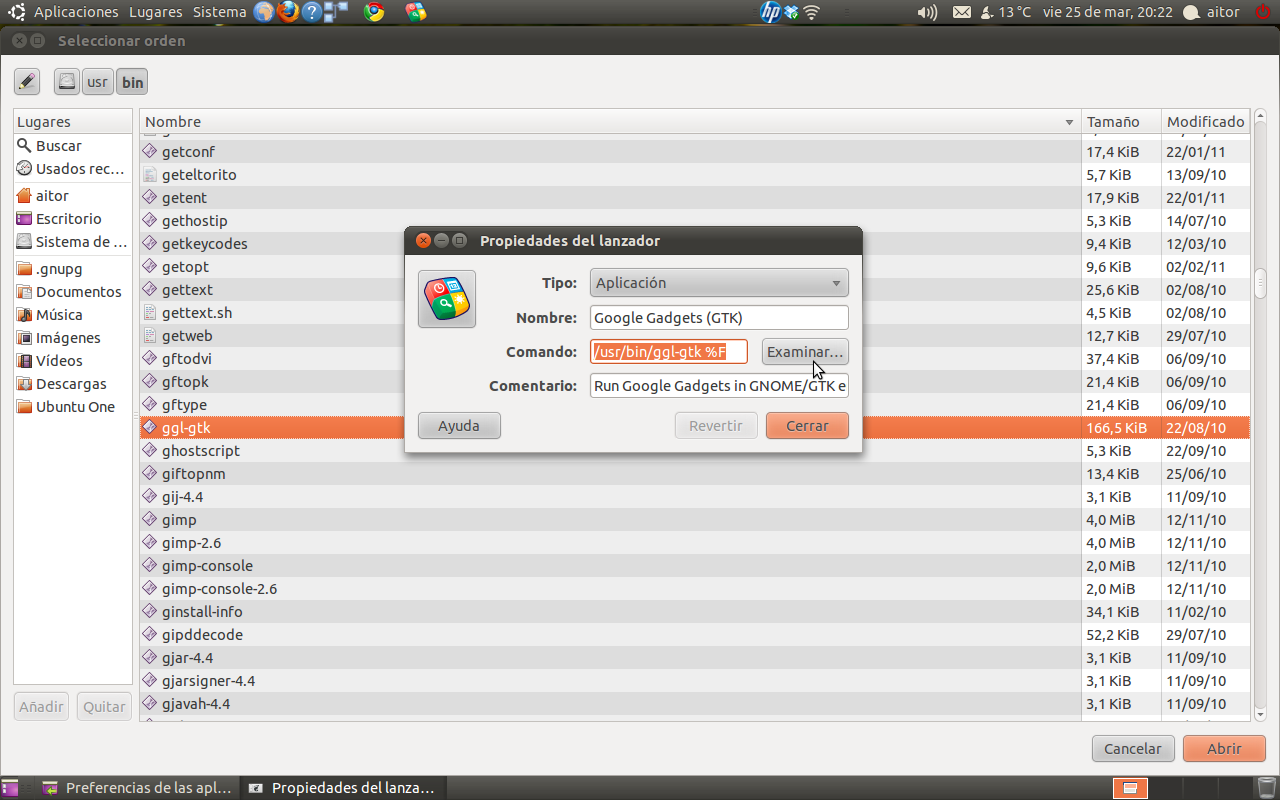
Si no funcionase y quisiéramos buscar el archivo para indicarle que ejecutar tendríamos que pulsar sobre examinar y buscar en la ruta en este caso tendriamos que pulsar sobre sistema de archivos, usr, bin es decir /usr/bin y buscar el fichero ggl-gtk y seleccionarlo.
jueves, 3 de marzo de 2011
Instalando la impresora
Ya con ubuntu instalado, internet funcionando y manejando el oppenoffice, surge la siguiente necesidad, la de imprimir archivos, pero si metemos el cd de la impresora no pasa absolutamente nada más que se nos abre el explorador mostrándonos los ficheros que contiene. ¿Porque pasa esto? pues porque esos drivers(o archivos que hacen funcionar las cosas) normalmente y salvo alguna impresora solo sirven en windows o mac, según lo ponga en el cd y ubuntu no los entiende, al margen de que muchos fabricantes (por suerte cada vez menos) no dan soporte a linux, pero no pasa nada, porque la mayoría de impresoras hoy en día funcionan en nuestro sistema, para consultar la lista oficial de impresoras que funcionan podemos ver esta web: http://www.openprinting.org/printers/
Ahora entrando en la instalación, nos vamos a Sistema>Administración>Impresoras y pulsamos añadir:
En la ventana que nos ha salido el propio sistema nos busca la impresora y nos la muestra en la lista, ya sea por usb o por red, como es mi caso pulsamos encima damos a siguiente y el solo se baja e instala el software necesario.
Para las hp si vamos a Aplicaciones>Centro de Software Ubuntu podemos instalar una aplicación que hp hace para linux para gestionar sus impresoras se llama hplip:
Esta aplicacion nos permite imprimir páginas de prueba, alinear cartuchos, configurar el fax (si lo tiene la impresora) y todo como en la aplicación de windows:
En caso de ser un combo con escaner, conviene instalar xsane, esta aplicación muy sencilla de utilizar se coordina perfectamente con las impresoras hp y canon(el resto no sé porque no las he probado en linux) y nos permite escanear, hacer fotocopias, enviar fax de forma muy sencilla, la aplicación se instala en Aplicaciones>Gráficos>XSane image scanning program :
Tan sencillo como pulsar escanear y tendremos nuestra imagen escaneada.
Ahora entrando en la instalación, nos vamos a Sistema>Administración>Impresoras y pulsamos añadir:
En la ventana que nos ha salido el propio sistema nos busca la impresora y nos la muestra en la lista, ya sea por usb o por red, como es mi caso pulsamos encima damos a siguiente y el solo se baja e instala el software necesario.
Para las hp si vamos a Aplicaciones>Centro de Software Ubuntu podemos instalar una aplicación que hp hace para linux para gestionar sus impresoras se llama hplip:
Esta aplicacion nos permite imprimir páginas de prueba, alinear cartuchos, configurar el fax (si lo tiene la impresora) y todo como en la aplicación de windows:
En caso de ser un combo con escaner, conviene instalar xsane, esta aplicación muy sencilla de utilizar se coordina perfectamente con las impresoras hp y canon(el resto no sé porque no las he probado en linux) y nos permite escanear, hacer fotocopias, enviar fax de forma muy sencilla, la aplicación se instala en Aplicaciones>Gráficos>XSane image scanning program :
Tan sencillo como pulsar escanear y tendremos nuestra imagen escaneada.
martes, 15 de febrero de 2011
Personalizando Ubuntu, opciones básicas
¿A quién no le gusta personalizar el escritorio? En Ubuntu es muy fácil hacerlo, pulsar sobre el fondo de escritorio el botón derecho y pulsar sobre cambiar el fondo de escritorio:
Es tan sencillo como elegir la imagen que quieres y listo, si quieres conseguir más imágenes pulsa sobre obtener imágenes en línea accederás al catálogo online.
Si pulsamos sobre efectos visuales nos sale esta ventana:
Permite activar efectos como efecto flan en las ventanas y otros muchos que trae Ubuntu. Existe un complemento que pondremos más adelante con muchas opciones como el famoso escritorio en cubo.
Pulsando sobre Temas tenemos esto:
Aquí podemos modificar los colores de las ventanas, bordes, botones, etc...
Y si queremos cambiar la letra de nuestro sistema pulsamos sobre tipografías:
Es tan sencillo como elegir la imagen que quieres y listo, si quieres conseguir más imágenes pulsa sobre obtener imágenes en línea accederás al catálogo online.
Si pulsamos sobre efectos visuales nos sale esta ventana:
Permite activar efectos como efecto flan en las ventanas y otros muchos que trae Ubuntu. Existe un complemento que pondremos más adelante con muchas opciones como el famoso escritorio en cubo.
Pulsando sobre Temas tenemos esto:
Aquí podemos modificar los colores de las ventanas, bordes, botones, etc...
Y si queremos cambiar la letra de nuestro sistema pulsamos sobre tipografías:
Suscribirse a:
Entradas (Atom)